 人气排行榜
人气排行榜
centos7 (centos单用户修改密码)
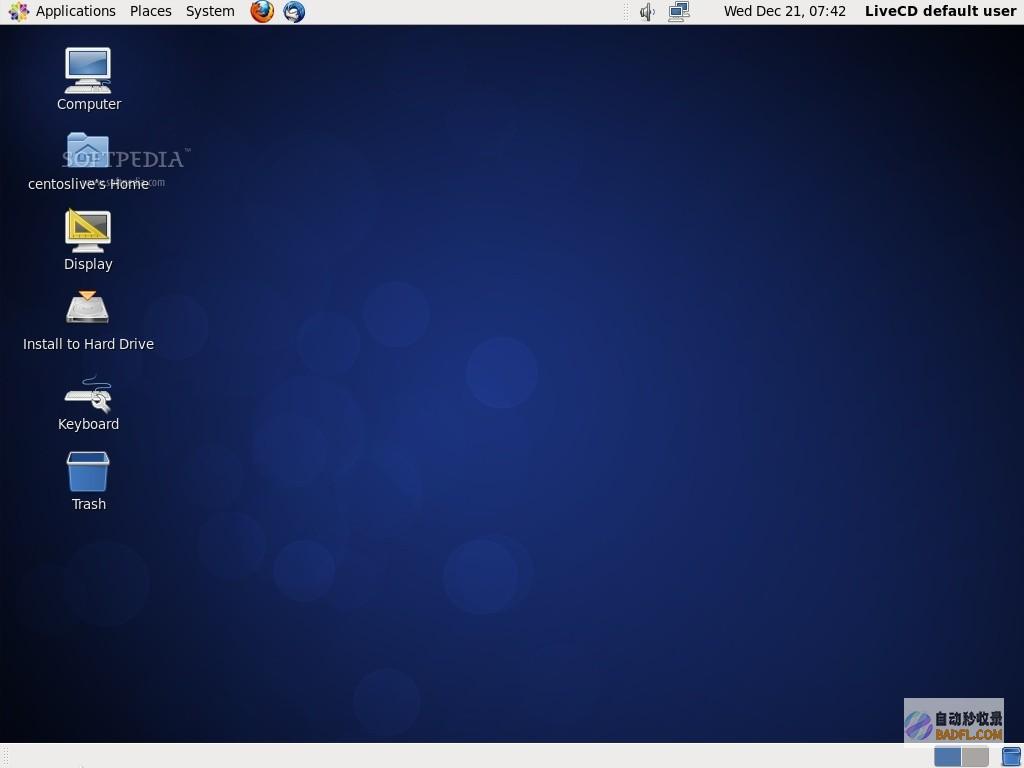
在某些情况下,您可能需要修改 CentOS 7 系统的密码,而系统无法正常启动。在这种情况下,您可以使用单用户模式来修改密码。
进入单用户模式
- 重启系统。
- 在 GRUB 引导菜单上,按 e 来编辑内核命令行。
- 找到以 Linux16 开头的行。
- 在该行的末尾添加 single,然后按 Ctrl + X 启动系统。
修改密码
- 系统启动后,您将进入一个根外壳。
-
使用 passwd 命令修改密码。例如:
passwd root
- 输入两次新密码。
退出单用户模式
-
运行以下命令退出单用户模式:
reboot
- 系统将重新启动,您将能够使用新密码登录。
其他提示
如果您忘记了之前的密码,可以使用 init=/bin/bash 启动选项进入单用户模式,然后使用 passwd 命令修改 root 密码。进入单用户模式需要物理访问服务器。如果您无法访问物理服务器,可以使用 GRUB 恢复控制台来修改密码。定期更换密码以提高系统安全性。总结
本文介绍了如何在 CentOS 7 系统无法正常启动时使用单用户模式修改密码。按照本文中的步骤操作,您可以轻松恢复对系统的访问权限。centos7 怎样更改root密码
以下是centos7重置root密码的方法:1、开启虚拟机;2、在弹出这个界面时,按上下键防止页面跳转,选择CentOSLinux(3.10.0-1160.e17.x8664)7(Core)并按e;3、找到rocrashkernel=autoxxx,把ro换成rwinit=/sysroot/bin/sh;4、使用组合键Ctrl+X进入单用户模式;5、chroot/sysroot访问系统;6、passwdroot重新输入新的root用户密码;7、touch/创建标签文件;8、exit返回刚刚的单用户模式;9、reboot重启系统;10、再次重启,输入刚才重新更改的用户密码就能登录系统了!
如何重置CentOS 7的Root密码?
以下是centos7重置root密码的方法:1、开启虚拟机;2、在弹出这个界面时,按上下键防止页面跳转,选择CentOSLinux(3.10.0-1160.e17.x8664)7(Core)并按e;3、找到rocrashkernel=autoxxx,把ro换成rwinit=/sysroot/bin/sh;4、使用组合键Ctrl+X进入单用户模式;5、chroot/sysroot访问系统;6、passwdroot重新输入新的root用户密码;7、touch/创建标签文件;8、exit返回刚刚的单用户模式;9、reboot重启系统;10、再次重启,输入刚才重新更改的用户密码就能登录系统了!
centos 7用户密码忘记了怎么修改
CentOS 7&RHEL 7进入单用户方式和重置密码方式发生了较大变化,GRUB由b引导变成了ctrl+x引导。
重置密码主要有和init两种方法。
方法:
1、启动的时候,在启动界面,相应启动项,内核名称上按“e”;
2、进入后,找到linux16开头的地方,按“end”键到最后,输入,按ctrl+x进入;
3、进去后输入命令mount,发现根为/sysroot/,并且不能写,只有ro=readonly权限;
4、mount -o remount,rw /sysroot/,重新挂载,之后mount,发现有了r,w权限;
5、chroot /sysroot/ 改变根;
(1)echo RedHat|passwd –stdin root 修改root密码为redhat,或者输入passwd,交互修改;
(2)还有就是先cp一份,然后修改/etc/shadow文件
6、touch / 这句是为了selinux生效
7、ctrl+d 退出
8、然后reboot
至此,密码修改完成
init方法:
相关标签: centos7、 centos单用户修改密码、
本文地址:https://www.badfl.com/article/eb4d8c457608c1519690.html
<a href="https://www.badfl.com/" target="_blank">自动秒收录</a>
文章推荐