
 人气排行榜
人气排行榜
centos 6.2 (centos7)
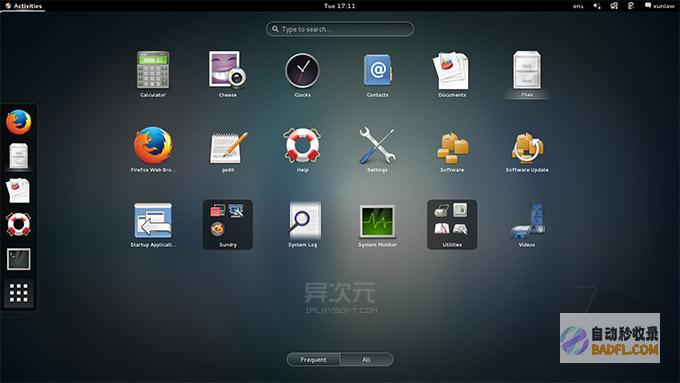
CentOS 6.2 和 CentOS7 分别于 2011 年和 2014 年发布,是 CentOS 操作系统家族中的两个主要版本。对于那些考虑在服务器或个人计算机上安装 CentOS 的人来说,了解这两个版本之间的差异非常重要。
Target="_blank">支持
CentOS 6.2 已于 2020 年 6 月 30 日达到生命周期结束 (EOL),这意味着它不再接收安全更新或支持。另一方面,CentOS 7 将继续获得支持,直至 2024 年 6 月 30 日。
内核
CentOS 6.2 使用 Linux 内核 2.6,而 CentOS 7 使用 Linux 内核 3.10。Linux 内核 3.10 引入了许多改进,包括更好的硬件支持、性能优化和安全增强功能。
包管理
CentOS 6.2 使用 yum 作为其包管理器,而 CentOS 7 使用 dnf。dnf 是 yum 的一个分支,具有许多增强功能,包括更快的依赖关系解决、更简单的语法和改进的模块支持。
文件系统
CentOS 6.2 默认使用 ext4 文件系统,而 CentOS 7 默认使用 XFS 文件系统。XFS 是一种现代的文件系统,它提供了更高的性能、可扩展性和可靠性。
安全功能
CentOS 7 引入了许多新的安全功能,包括安全增强型 Linux (SELinux)、AppArmor 和 Firewalld。这些功能有助于保护系统免受恶意软件和其他安全威胁的侵害。
容器支持
CentOS7 通过 Docker 和 Podman 提供更好的容器支持。容器是一种轻量级的虚拟化技术,允许在单个主机上运行多个隔离的应用程序。这对于开发和部署应用程序非常有用。
性能
CentOS 7 比 CentOS 6.2 具有更好的性能。这是由于 Linux 内核 3.10、XFS 文件系统和优化包管理器的改进。
稳定性
CentOS 6.2 和 CentOS 7 都非常稳定。CentOS 7 具有更多现代的安全功能和补丁,这使其更适合生产环境。
总结
在 CentOS 6.2 和 CentOS 7 之间进行选择时,有几个关键因素需要考虑:支持、内核、包管理、文件系统、安全功能、容器支持、性能和稳定性。对于那些需要长期支持、最新安全功能和最佳性能的人来说,CentOS 7 是更好的选择。对于那些仍然运行旧硬件或需要向后兼容性的人来说,CentOS 6.2 可能仍然是一个可行的选择。
其他资源
- CentOS 6.2 发行说明
- CentOS 7 发行说明
- CentOS 官方网站
求助centos 7 intel 210网卡大量丢包
步骤一、准备环境:1、检查是否支持虚拟化Centos6.2_x864KVM需要有CPU的支持(Intelvmx或AMDsvm),在安装KVM之前检查一下CPU是否提供了虚拟技术的支持:egrep^flags.*(vmx|svm)/proc/cpuinfo有显示,有显示则说明处理器具有VT功能2、检查BIOSS是否开启虚拟化二、安装KVM相关软件1、复制即可(首先确认yum配置是否正常)yuminstallkvmkmod-kvmqemukvm-qemu-imgvirt-viewervirt-managerlibvirtlibvirt-pythonpython-virtinst2、检查kvm模块是否安装[root@localhost~]#lsmod|grepkvmkvm_intelkvmkvm_intel三、启动服务并开机启动/etc/init.d/libvirtdchkconfiglibvirtdon#以上就是KVM的安装,很简单。 但是我们需要通过桌面去安装系统和偶尔的配置。 所以需要在Server端安装桌面:Gnome四、安装gonme桌面并配置VNC桌面连接到virtual-server服务器上1、安装virtual-server桌面yum-ygroupinstallGnomeDesktop如果不安装桌面在使用svn登录服务器的时候会报错:2、安装VNC-server端软件yum-yinstallvnc*vnc-server*3、修改VNCServer主配置文件vim/etc/sysconfig/vncservers跳至最后并去掉倒数第二行注释符,然后修改为VNCSERVERS=1:root4、使用vncpasswd设置VNC登录密码如下:输入两次密码即可[root@localhost~]#vncpasswdPassword:Verify:[root@localhost~]#设置完密码会在root宿主目录下生成开头的隐藏目录,该目录下面的文件就是root用户的VNC桌面配置文件。 打开xstartup配置桌面#vim/root//xstartup将最后一行改为gnome&#这将启用gnome桌面6、启动vncserver服务并设置为开机启动/etc/init.d/vncserverstartchkconfigvncserveron7、通过VNC客户端连接virtual-server下载一个小的VNC客户端,如下图:输入IP和端口,这个端口是在当时设置VNC-server时设置的!结果如下:五、配置桥接这样安装完了之后就可以使用了,但是虚拟机不能和外面通信,只能和virtual-server内的虚拟机通信。 如果需要和外面的服务器通信需要配置桥接很简单。 临时:设置桥接网卡:KVM#设置br0与eth0桥接brctladdifbr0eth0#清空eth0IP地址ifconfigeth00.0.0.0#设置br0地址ifconfigbr0192.168.7..255.252.0up永久:永久设置DEVICE=br0ONBOOT=yesBOOTPROTO=staticTYPE=BridgeIPADDR=192.168.9.47NETMASK=255.255.248.0GATEWAY=192.168.8.1DEVICE=eth0ONBOOT=yesBOOTPROTO=staticTYPE=EthernetBRIDGE=br0IPV6INIT=no注:在桥接网卡里设置是需要注意:TYPE=Bridge在屋里网卡要指定桥接的网卡名:BRIDGE=br0
Centos如何通过yum安装php7?
随着PHP的升级迭代,老的php版本在一些高并发,情况下越来越吃力,PHP7+顺势而生,随着swoole的扩展协程在php中也变得得以实现,下面看下怎么在centos下升级对应的php吧。
首先确定centos版本
1.通过cat/etc/redhat-release本机用到的是Centos6.2版本
2.由于是升级php,为了防止冲突我们使用rpm_qa|grepphp看看系统中是否有PHP,然后我们remove掉他yumremove_yphp*,以免影响冲突。
3.接下来我们来安装php7.2,我的安装过程可谓一波三折啊,跟着我看看踩了的那些坑吧。
因为默认的yum源没有php7.2,因此我们必须额外安装yum源
配置安装yum源EPELandRemirepository
Centos7系列:
Centos6系列:
然而悲催的是第一步都出错了,竟然提示打不开rpm,此处不要慌张,只需要yumupdate_ynss即可nss(Linux名称解析服务)
2)接下来安装yum-utils
yuminstall-yyum-utils
执行完后我们通过以下命令
yum-config-manager--enableremi-php72
启用php72这里注意只是启用了,但是具体的还得通过以下命令来安装
yuminstall-yphpphp-mcryptphp-cliphp-gdphp-curlphp-mysqlphp-ldapphp-zipphp-fileinfophp-fpmphp-develphp-mbstring
What?又报错这又是什么原因呢看着提示是yum找不到。 不要怕此时应该是python版本问题导致的。 我们只需要将python重新软链下即可
rm-rf/usr/bin/python&&ln-s/usr/bin/python2.6/usr/bin/python
至此php7.2安装完成。
CentOS 6.2编译安装Nginx1.0.14+MySQL5.5.22+PHP5.3.10步骤分享
说明:
操作系统:CentOS 6.2 32位
准备篇:
一、配置好IP、DNS 、网关,确保使用远程连接工具能够连接服务器
二、配置防火墙,开启80端口、3306端口
vi /etc/sysconfig/iptables
-A INPUT -m state --state NEW -m tcp -p tcp --dport 80 -j ACCEPT(允许80端口通过防火墙)
-A INPUT -m state --state NEW -m tcp -p tcp --dport 3306 -j ACCEPT(允许3306端口通过防火墙)
特别提示:很多网友把这两条规则添加到防火墙配置的最后一行,导致防火墙启动失败,正确的应该是添加到默认的22端口这条规则的下面
添加好之后防火墙规则如下所示:
# Firewall configuration written by system-config-firewall
# Manual customization of this file is not recommended.
:INPUT ACCEPT [0:0]
:FORWARD ACCEPT [0:0]
:OUTPUT ACCEPT [0:0]
-A INPUT -m state --state ESTABLISHED,RELATED -j ACCEPT
-A INPUT -p icmp -j ACCEPT
-A INPUT -i lo -j ACCEPT
-A INPUT -m state --state NEW -m tcp -p tcp --dport 22 -j ACCEPT
-A INPUT -m state --state NEW -m tcp -p tcp --dport 80 -j ACCEPT
-A INPUT -m state --state NEW -m tcp -p tcp --dport 3306 -j ACCEPT
-A INPUT -j REJECT --reject-with icmp-host-prohibited
-A FORWARD -j REJECT --reject-with icmp-host-prohibited
/etc/init.d/iptables restart #最后重启防火墙使配置生效
三、关闭SELINUX
vi /etc/selinux/config
#SELINUX=enforcing #注释掉
#SELINUXTYPE=targeted #注释掉
SELINUX=disabled #增加
:wq 保存,关闭
shutdown -r now #重启系统
四 、系统约定
软件源代码包存放位置:/usr/local/src
源码包编译安装位置:/usr/local/软件名字
五、下载软件包
1、下载nginx(目前稳定版)
2、下载pcre (支持nginx伪静态)
ftp:///pub/software/programming/pcre/
3、下载MySQL
4、下载php
5、下载cmake(MySQL编译工具)
6、下载libmcrypt(PHPlibmcrypt模块)
ftp:///pub/crypto/mcrypt/libmcrypt/
7、下载Zend Guard
六、安装编译工具及库文件(使用CentOS yum命令安装)
yum install make apr* autoconf automake curl curl-devel gcc gcc-c++ zlib-devel openssl openssl-devel pcre-devel gd kernel keyutils patch perl kernel-headers compat* mpfr cpp glibc libgomp libstdc++-devel ppl cloog-ppl keyutils-libs-devel libcom_err-devel libsepol-devel libselinux-devel krb5-devel zlib-devel libXpm* freetype libjpeg* libpng* php-common php-gd ncurses* libtool* libxml2 libxml2-devel patch
安装篇
以下是用putty工具远程登录到服务器,在命令行下面操作的
一、安装libmcrypt
cd /usr/local/src
tar zxvf #解压
cd libmcrypt-2.5.7 #进入目录
./configure #配置
make #编译
make install #安装
二、安装cmake
cd /usr/local/src
cd cmake-2.8.7
./configure
make #编译
make install #安装
三、安装pcre
cd /usr/local/src
mkdir /usr/local/pcre #创建安装目录
cd pcre-8.30
./configure --prefix=/usr/local/pcre #配置
make install
四、安装mysql
groupadd mysql #添加mysql组
useradd -g mysql mysql -s /bin/false #创建用户mysql并加入到mysql组,不允许mysql用户直接登录系统
mkdir -p /data/mysql #创建MySQL数据库存放目录
chown -R mysql:mysql /data/mysql #设置MySQL数据库目录权限
mkdir -p /usr/local/mysql #创建MySQL安装目录
cd /usr/local/src
tar zxvf #解压
cd mysql-5.5.22
cmake . -DCMAKE_INSTALL_PREFIX=/usr/local/mysql -DMYSQL_DATADIR=/data/mysql -DSYSCONFDIR=/etc #配置
make #编译
make install #安装
cd /usr/local/mysql
cp ./support-files/ /etc/ #拷贝配置文件(注意:如果/etc目录下面默认有一个,直接覆盖即可)
vi /etc/ #编辑配置文件,在 [mysqld] 部分增加
datadir = /data/mysql #添加MySQL数据库路径
./scripts/mysql_install_db --user=mysql #生成mysql系统数据库
cp ./support-files/ /etc/rc.d/init.d/mysqld #把Mysql加入系统启动
chmod 755 /etc/init.d/mysqld #增加执行权限
chkconfig mysqld on #加入开机启动
vi /etc/rc.d/init.d/mysqld #编辑
basedir = /usr/local/mysql #MySQL程序安装路径
datadir = /data/mysql #MySQl数据库存放目录
service mysqld start #启动
vi /etc/profile #把mysql服务加入系统环境变量:在最后添加下面这一行
export PATH=$PATH:/usr/local/mysql/bin
下面这两行把myslq的库文件链接到系统默认的位置,这样你在编译类似PHP等软件时可以不用指定mysql的库文件地址。
ln -s /usr/local/mysql/lib/mysql /usr/lib/mysql
ln -s /usr/local/mysql/include/mysql /usr/include/mysql
shutdown -r now #需要重启系统,等待系统重新启动之后继续在终端命令行下面操作
mysql_secure_installation #设置Mysql密码
根据提示按Y 回车输入2次密码
或者直接修改密码/usr/local/mysql/bin/mysqladmin -u root -p password #修改密码
service mysqld restart #重启
到此,mysql安装完成!
五、安装 nginx
groupadd www #添加www组
useradd -g www www -s /bin/false #创建nginx运行账户www并加入到www组,不允许www用户直接登录系统cd /usr/local/src
cd nginx-1.0.14
./configure --prefix=/usr/local/nginx --user=www --group=www --with-http_stub_status_module --with-openssl=/usr/ --with-pcre=/usr/local/src/pcre-8.30
注意:--with-pcre=/usr/local/src/pcre-8.30指向的是源码包解压的路径,而不是安装的路径,否则会报错
make install
/usr/local/nginx/sbin/nginx #启动nginx
设置nginx开启启动
vi /etc/rc.d/init.d/nginx #编辑启动文件添加下面内容
#!/bin/bash
# nginx Startup script for the Nginx HTTP Server
# it is v.0.0.2 version.
# chkconfig: - 85 15
# description: Nginx is a high-performance web and proxy server.
# It has a lot of features, but its not for everyone.
# processname: nginx
# pidfile: /var/run/
# config: /usr/local/nginx/conf/
nginxd=/usr/local/nginx/sbin/nginx
nginx_config=/usr/local/nginx/conf/
nginx_pid=/usr/local/nginx/logs/
prog=nginx
# Source function library.
. /etc/rc.d/init.d/functions
# Source networking configuration.
. /etc/sysconfig/network
# Check that networking is up.
[ ${NETWORKING} = no ]exit 0
[ -x $nginxd ] || exit 0
# Start nginx daemons functions.
if [ -e $nginx_pid ];then
echo nginx already running....
echo -n $Starting $prog:
daemon $nginxd -c ${nginx_config}
[ $RETVAL = 0 ]touch /var/lock/subsys/nginx
return $RETVAL
# Stop nginx daemons functions.
echo -n $Stopping $prog:
killproc $nginxd
[ $RETVAL = 0 ]rm -f /var/lock/subsys/nginx /usr/local/nginx/logs/
echo -n $Reloading $prog:
#kill -HUP `cat ${nginx_pid}`
killproc $nginxd -HUP
# See how we were called.
status $prog
echo $Usage: $prog {start|stop|restart|reload|status|help}
exit $RETVAL
:wq!保存退出
chmod 775 /etc/rc.d/init.d/nginx #赋予文件执行权限
chkconfig nginx on #设置开机启动
/etc/rc.d/init.d/nginx restart
service nginx restart
六、安装php
cd /usr/local/src
cd php-5.3.10
mkdir -p /usr/local/php5 #建立php安装目录
./configure --prefix=/usr/local/php5 --with-config-file-path=/usr/local/php5/etc --with-mysql=/usr/local/mysql --with-mysqli=/usr/local/mysql/bin/mysql_config --with-mysql-sock=/tmp/ --with-gd --with-iconv --with-zlib --enable-xml --enable-magic-quotes --enable-safe-mode --enable-bcmath --enable-shmop --enable-sysvsem --enable-inline-optimization --with-curlwrappers --enable-mbregex --enable-fpm --enable-mbstring --enable-ftp --enable-gd-native-ttf --with-openssl --enable-pcntl --enable-sockets --with-xmlrpc --enable-zip --enable-soap --without-pear --with-gettext --enable-session --with-mcrypt --with-curl #配置
make #编译
make install #安装
cp -production /usr/local/php5/etc/ #复制php配置文件到安装目录
rm -rf /etc/ #删除系统自带配置文件
ln -s /usr/local/php5/etc/ /etc/ #添加软链接
cp /usr/local/php5/etc/ /usr/local/php5/etc/ #拷贝模板文件为php-fpm配置文件
vi /usr/local/php5/etc/ #编辑
user = www #设置php-fpm运行账号为www
group = www #设置php-fpm运行组为www
pid = run/ #取消前面的分号
设置 php-fpm开机启动
cp /usr/local/src/php-5.3.10/sapi/fpm/-fpm /etc/rc.d/init.d/php-fpm #拷贝php-fpm到启动目录
chmod +x /etc/rc.d/init.d/php-fpm #添加执行权限
chkconfig php-fpm on #设置开机启动
vi /usr/local/php5/etc/ #编辑配置文件
找到:;open_basedir =
修改为:open_basedir = .:/tmp/ #防止php木马跨站,重要!!
找到:disable_functions =
修改为:disable_functions = passthru,exec,system,chroot,scandir,chgrp,chown,shell_exec,proc_open,proc_get_status,ini_alter,ini_alter,ini_restore,dl,openlog,syslog,readlink,symlink,popepassthru,stream_socket_server,escapeshellcmd,dll,popen,disk_free_space,checkdnsrr,checkdnsrr,getservbyname,getservbyport,disk_total_space,posix_ctermid,posix_get_last_error,posix_getcwd, posix_getegid,posix_geteuid,posix_getgid, posix_getgrgid,posix_getgrnam,posix_getgroups,posix_getlogin,posix_getpgid,posix_getpgrp,posix_getpid, posix_getppid,posix_getpwnam,posix_getpwuid, posix_getrlimit, posix_getsid,posix_getuid,posix_isatty, posix_kill,posix_mkfifo,posix_setegid,posix_seteuid,posix_setgid, posix_setpgid,posix_setsid,posix_setuid,posix_strerror,posix_times,posix_ttyname,posix_uname
#列出PHP可以禁用的函数,如果某些程序需要用到这个函数,可以删除,取消禁用。
找到:; =
修改为 = PRC #设置时区
找到:expose_php = On
修改为:expose_php = OFF #禁止显示php版本的信息
找到:display_errors = On
修改为:display_errors = OFF #关闭错误提示
七、配置nginx支持php
vi /usr/local/nginx/conf/
修改/usr/local/nginx/conf/ 配置文件,需做如下修改
user www www; #首行user去掉注释,修改Nginx运行组为www www;必须与/usr/local/php5/etc/中的user,group配置相同,否则php运行出错
index ; #添加
# pass the PHP scripts to FastCGI server listening on 127.0.0.1:9000
location ~ /$ {
fastcgi_pass 127.0.0.1:9000;
fastcgi_index ;
fastcgi_param SCRIPT_FILENAME $document_root$fastcgi_script_name;
include fastcgi_params;
#取消FastCGI server部分location的注释,并要注意fastcgi_param行的参数,改为$document_root$fastcgi_script_name,或者使用绝对路径
/etc/init.d/nginx restart #重启nginx
八、配置php支持Zend Guard
安装Zend Guard
cd /usr/local/src
mkdir /usr/local/zend #建立Zend安装目录
tar xvfz #解压安装文件
cp ZendGuardLoader-php-5.3-linux-glibc23-i386/php-5.3.x/ /usr/local/zend/ #拷贝文件到安装目录
vi /usr/local/php5/etc/ #编辑文件
在最后位置添加以下内容
[Zend Guard]
zend_extension=/usr/local/zend/
zend__licensing=0
zend__level_support=3
zend__path=
测试篇
cd /usr/local/nginx/html/ #进入nginx默认网站根目录
rm -rf /usr/local/nginx/html/* #删除默认测试页
vi #新建文件
phpinfo();
:wq! #保存
chown /usr/local/nginx/html/ -R #设置目录所有者
chmod 700 /usr/local/nginx/html/ -R #设置目录权限
shutdown -r now #重启
在客户端浏览器输入服务器IP地址,可以看到相关的配置信息!
service nginx restart #重启nginx
service mysqld restart #重启mysql
/usr/local/php5/sbin/php-fpm #启动php-fpm
/etc/rc.d/init.d/php-fpm restart #重启php-fpm
/etc/rc.d/init.d/php-fpm stop #停止php-fpm
/etc/rc.d/init.d/php-fpm start #启动php-fpm
备注:
nginx默认站点目录是:/usr/local/nginx/html/
权限设置:chown /usr/local/nginx/html/ -R
MySQL数据库目录是:/data/mysql
权限设置:chown -R /data/mysql
到此,CentOS 6.2下 Nginx1.0.14+MySQL5.5.22+PHP5.3.10+Zend Guard Loader基本运行环境搭建完成!
相关标签: 6.2、 centos7、 centos、
本文地址:https://www.badfl.com/article/7e65c53a395d782eb9b6.html
上一篇:inputtinginputtitle翻译...
下一篇:inputtinginputtingmethod...
<a href="https://www.badfl.com/" target="_blank">自动秒收录</a>
文章推荐













![[原创]当前流行的虚拟主机限制方式优缺点分析](http://pic.howgo.cc/zdmsl_image/article/20240525110419_32533.jpg)