 人气排行榜
人气排行榜
Midjourney技巧|制作App&徽章Logo教程-AI创意社
Logo 篇比较长,所以拆成两章介绍。
不放看看你手机上的 App,想想 App Logo Prompt 应该怎么写?
我用前一章的案例,写了两个 prompt ,输出的结果如下:
另外我发现在 Logo 图形描述前加 an icon for ,生成的 Logo 会更符合预期一些,右边是加了 an icon for ,左边是没有加的:
另外,Logo 图案是 Graphic 、Lettermark 还有 Geometric 的,会更符合预期:
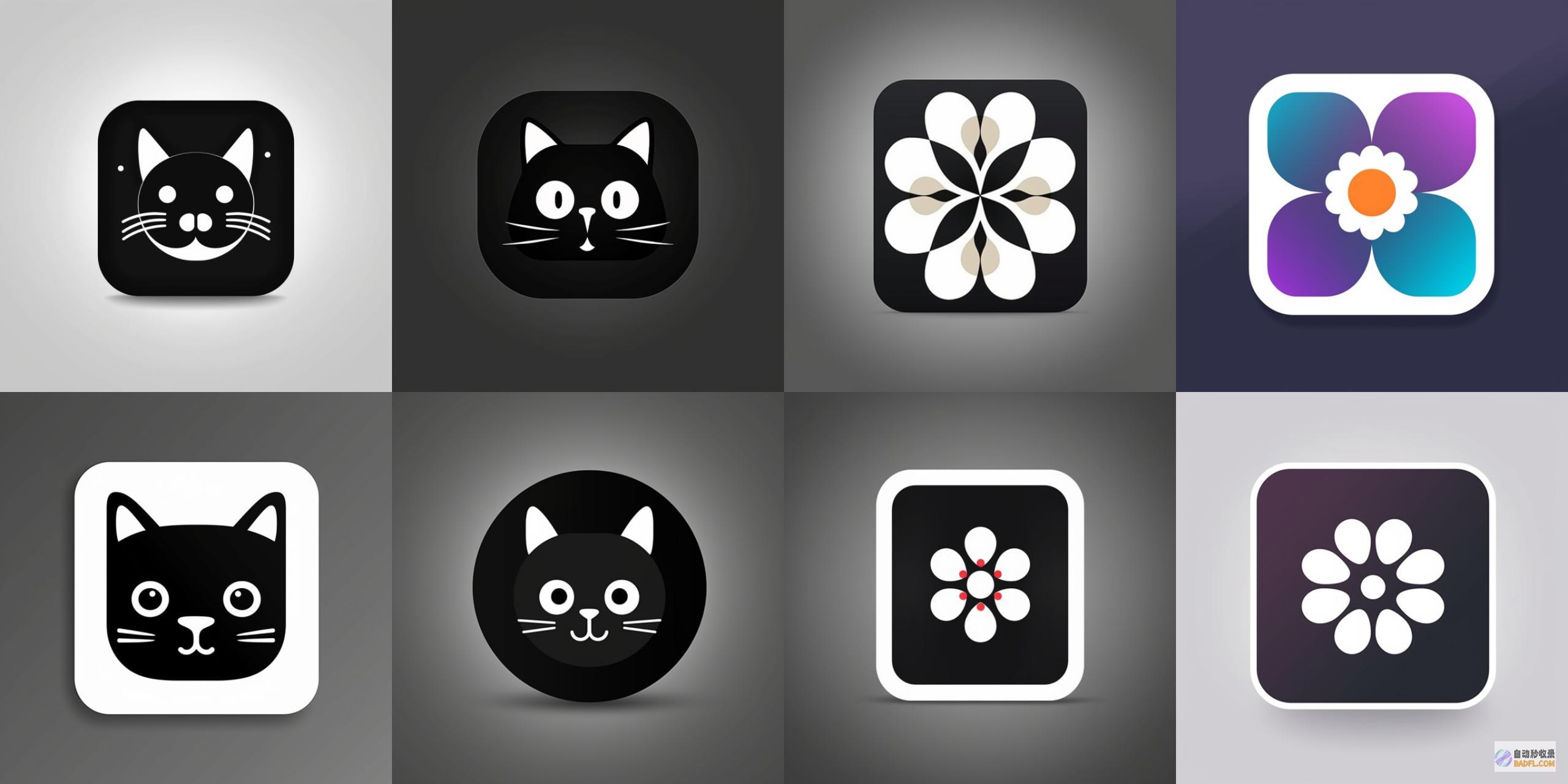
因为篇幅的原因,本教程不会介绍特别多的风格,我会在我的上更新。感兴趣的朋友可以去关注下。
前一章介绍了增加艺术运动,从而使得生成的图片更加特别,本章再教大家一个方法,是增加艺术家的名字。 首先需要注意,Midjourney 支持大部分的艺术运动,但在艺术家的支持上,相对来说比较少,经过网友们的不懈努力,截止到 3 月 31 日,V4 已知支持的艺术家有 2000 多位,V5 有 100 多位。 其中在榜的 Logo 设计师,只有 和 ,Paul 是 IBM、英孚、NeXT logo 的设计师,Saul 是美国联合航空、AT&T logo 的设计师。 使用方法很简单,在 prompt 最后加上 by Paul Rand 即可:
当然也不是说只能加 Logo 设计师,加上没有设计过 Logo 的设计师名字,也很有意思。比如右边四张图我加的就是 Piet Cornelies Mondrian,第三张 logo 有 Composition II in Red, Blue, and Yellow 那味了。左边四张则是 Paul 的,第二张红色框加黑色 A,有他的经典眼镜 logo 那味,非常喜欢:
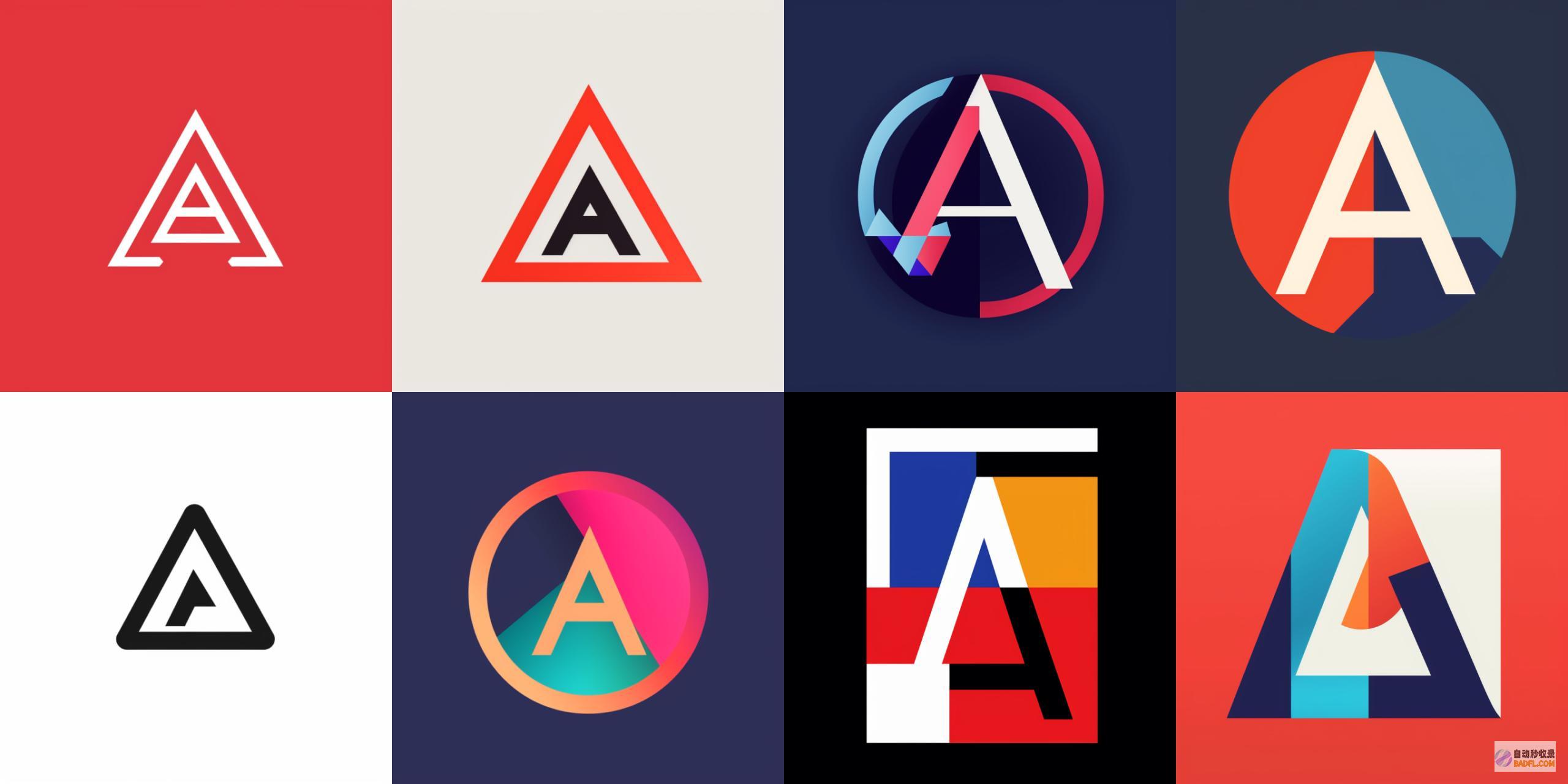
最后需要注意,增加艺术家名,有可能出现以下情况:
PS:在本教程里的 Artist List 可以看到我比较喜欢的艺术家。
学校的校徽就是典型的徽章 Logo,使用方法也非常简单,只需要调整 Logo 类型为emblem 就可以,另外,跟徽章很搭的风格是 Vintage,两个都加上后 prompt 是这样的:
右边四个是加了 vintage 的,是不是很复古,我非常喜欢:
在徽章 Logo 的案例里,你应该还看过单色的徽章,比如校徽。但 Midjourney 有个习惯就是倾向于生成复杂的内容,生成单色内容,你可以在 prompt 里加入颜色,背景等等词,让其变得简洁。
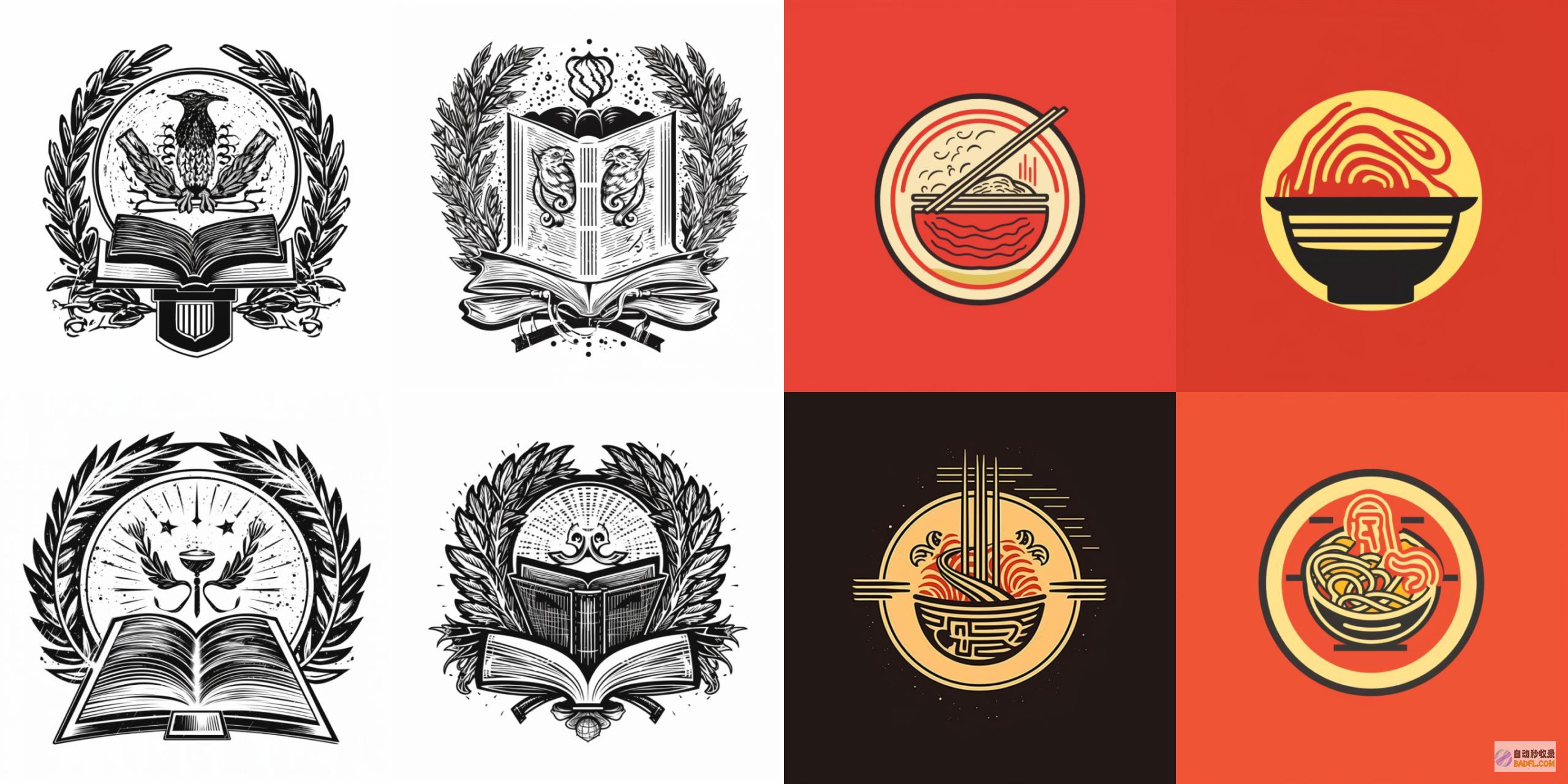
还有一个技巧是用 no 参数。比如我想制作一个单色校徽,校徽主体是一本书,同时因为 Midjourney 对文字不是很擅长,我还要去掉 text。以下是我的 prompt,我在最后加了 no realistic color(没有颜色)text(字)。
然后我把上面那个 Instant Noodles company 的 prompt 也加了 no text,最后生成的两组图片是这样的(最后需要注意,no 参数在 logo 里使用时,no text 有的时候会失效,但如果你去掉 — 直接输入 no text 就会生效,很神秘,估计是个 bug):
相关标签: Midjourney、 技巧、 Midjourney技巧、
本文地址:https://www.badfl.com/article/9484d6915b805b18e3f3.html
上一篇:Midjourney技巧制作实物教程AI创意社...
下一篇:Midjourney技巧制作实物教程AI创意社...
<a href="https://www.badfl.com/" target="_blank">自动秒收录</a>
文章推荐