 人气排行榜
人气排行榜
揭秘小键盘代码的奥秘:提升效率与准确性的终极指南 (揭秘小键盘代码是什么)
文章编号:17542 /
分类:SEO教程 /
更新时间:2024-07-07 13:42:52 / 浏览:次
相关标签: 揭秘小键盘代码是什么、 提升效率与准确性的终极指南、 揭秘小键盘代码的奥秘、
小键盘代码介绍
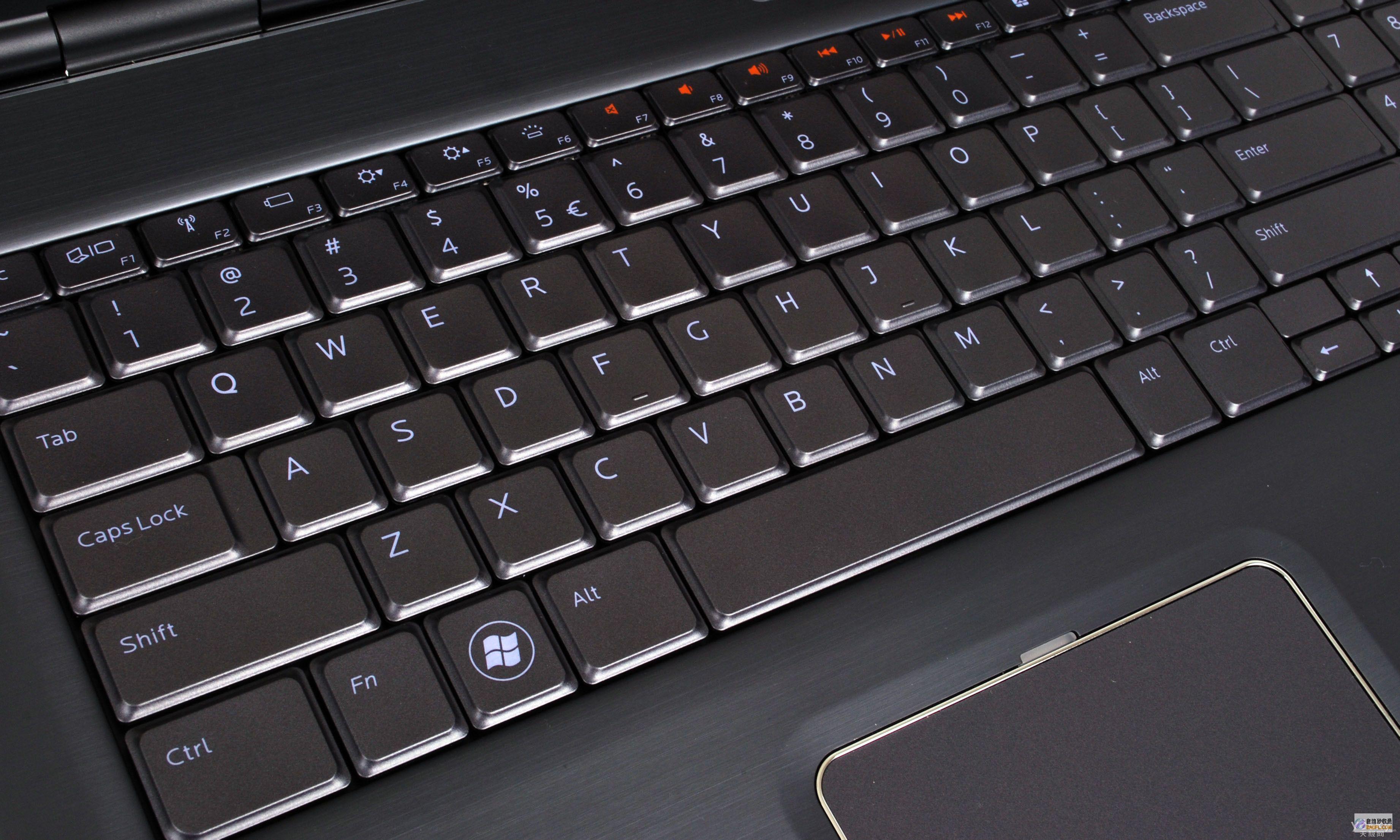
小键盘代码,又称小键盘增强功能键,是位于键盘右侧数字键区上的特殊功能键。这些键位可以执行各种不同的操作,包括文本编辑、数字输入和特殊符号输入等。
小键盘代码的优势
小键盘代码的常见用法
文本编辑
- Home键(Home):将游标移动到当前行的开头。
- End键(End):将游标移动到当前行的结尾。
- Page Up键:向上翻动一页。
- Page Down键:向下翻动一页。
- Insert键(Ins):切换插入模式和覆盖模式。
- Delete键(Del):删除光标后的字符。
数字输入
- 小键盘数字键:输入数字。
- Num Lock键:切换小键盘数字键的功能(输入数字或控制光标)。
特殊符号输入
- F1键:通常用于帮助功能。
- F2键:通常用于重命名文件或文件夹。
- F3键:通常用于查找和替换。
- F4键:通常用于重复上一次操作。
- F5键:通常用于刷新网页或文档。
- F6键:通常用于切换窗格或选项卡。
- F7键:通常用于检查拼写或语法。
- F8键:通常用于开启或关闭扩展模式。
- F9键:通常用于更新字段或数据。
- F10键:通常用于激活菜单栏。
- F11键:通常用于全屏显示。
- F12键:通常用于打开开发者工具或控制台。
如何启用小键盘代码
有些键盘默认启用小键盘代码,而有些键盘需要手动启用。具体启用方法因键盘型号而异,一般可以参考以下步骤:
- 按住Fn键。
- 同时按住Fn键和Num Lk键。
- 松开所有键位。
结论
小键盘代码是提升键盘效率和准确性的强大工具。通过掌握这些代码,您可以更轻松、更快速地完成各种任务。无论是文本编辑、数字输入还是特殊符号输入,小键盘代码都可以帮助您在日常工作和生活中提高效率。
AI教程相关标签: 揭秘小键盘代码是什么、 提升效率与准确性的终极指南、 揭秘小键盘代码的奥秘、
本文地址:https://www.badfl.com/article/76e69a0bcbb0c081fc60.html
上一篇:曝光性能重回第一梯队Mate华为70对标苹果16...
下一篇:最大化macOS文本编辑体验探索TextMate的丰...
做上本站友情链接,在您站上点击一次,即可自动收录并自动排在本站第一位!
<a href="https://www.badfl.com/" target="_blank">自动秒收录</a>
<a href="https://www.badfl.com/" target="_blank">自动秒收录</a>
文章推荐