 人气排行榜
人气排行榜
苹果手机怎样变大内存 (苹果手机怎样设置大字体)
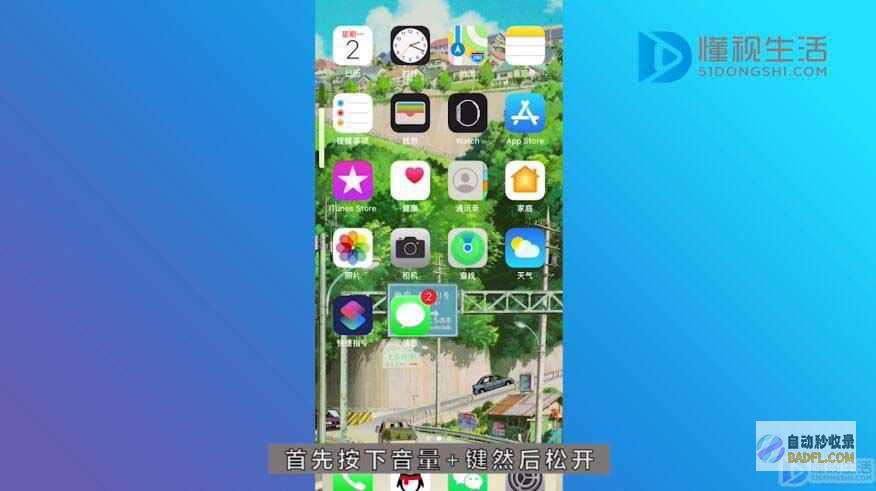
苹果手机文件夹变大的方法:经过参与文件夹内的运行或文件数量,或许调整显示设置来成功。
一、参与文件夹内的运行或文件数量苹果手机上的文件夹大小是依据其外部的运行或文件数量来选择的。
因此,要想让文件夹变大,一个间接的方法就是向文件夹内参与更多的运行或文件。
详细操作步骤如下:1. 关上苹果手机,找到想要增大的文件夹。
2. 长按某个运行,直到一切运行开局颤抖。
3. 点击想要参与文件夹的运行左上角的“×”,而后将其拖动到指标文件夹上。
4. 重复以上步骤,直到文件夹内蕴含了足够多的运行或文件。
二、调整显示设置除了参与文件夹内的内容外,还可以经过调整手机的显示设置来使文件夹在视觉上变大。
这并不会扭转文件夹实践的大小,但会让其看起来更大。
详细操作步骤如下:1. 关上苹果手机的“设置”运行。
2. 找到并点击“显示与亮度”选项。
3. 在“显示与亮度”页面中,找到“视图”选项。
4. 选用“加大”选项,而后点击“设定”按钮。
5. 依据屏幕上的批示启动操作,成功设置后,文件夹在视觉上就会变大。
须要留意的是,以上两种方法都有其局限性。
参与文件夹内的运行或文件数量只管可以间接增大文件夹的大小,但过多的内容或许会造成查找和治理变得艰巨。
而调整显示设置只管可以让文件夹在视觉上变大,但并不会扭转其实践的大小,关于视力不佳的用户来说或许依然难以看清。
因此,在选用方法时须要依据自己的需求和实践状况启动掂量。
怎样能把图片的容质变大?
怎样能把图片的容质变大?经常使用轻秒格局工厂在线参与图片内存,入口:图片编辑>内存变大,允许批量图片kb变大。只有要关上内存变大性能,上行图片,设置输入大小,点击立刻按钮即可:
1、阅读器输入“轻秒格局工厂”->内存变大 ->拖入或参与图片
2、设置指定大小,比如2048kb,前面显示兆MB数字会实时变动;
3、点击立刻修正,稍等片刻即可成功,点击下载即可。
怎样把电脑内存调到最大
1. 如何把电脑虚构内存调到最大 怎样设置虚构内存:/(一)正当设置虚构内存/虚构内存的设定重要依据你的物理内存大小和电脑的用途来设定,在桌面上用鼠标右击“我的电脑”,选用“属性”,就可以看到内存了。
依据微软公司的倡导,虚构内存设为物理内存容量的1.5--3倍,例如512MB的内存,虚构内存设定为768--1536MB;1G的内存,虚构内存设定为1536--3072MB。
也可让Windows来智能调配治理虚构内存,它能依据实践内存的经常使用状况,灵活调整虚构内存的大小。
在虚构内存设置页面下方有一个介绍数值,假设确实不知道设置多少为最佳,倡导虚构内存就设为介绍的数值。
虚构内存有初始大小与最大值两个数值,最好把初始大小和最大值设为相反,以防止系统频繁扭转页面文件的大小,影响电脑运转。
内存容量2GB或以上的,假设不运转大型文件或游戏,也可以封锁虚构内存。
/虚构内存就是在你的物理内存不够用时把一局部硬盘空间作为内存来经常使用,不过由于硬盘传输的速度要比内存传输速度慢的多,所以经常使用虚构内存比物理内存效率要慢。
团体实践须要的值应该自己屡次调整为好。
设的太大会发生少量的碎片,重大影响系统速度,设的太小就不够用,于是系统就会揭示你虚构内存太小。
/(二)虚构内存设置方法/右击“我的电脑”选用“属性--初级--性能--设置--初级--虚构内存--更改”,选用虚构内存所在的磁盘,而后在下边单击“自定义大小” 并输入“初始大小”和“最大值”,最后按“设置”按钮,再确定即可。
虚构内存从C盘设置到其它磁盘的方法(假设在其它盘,设置方法一样):右击我的电脑--属性--初级--性能设置--初级--虚构内存更改--点选C盘--单选“无分页文件”--“设置”,此时C盘旁的虚构内存就隐没了;而后选中D或F盘,单选“自定义大小”--在上方的“初始大小”和“最大值”两个文本框中输入数值--“设置”—确定--重启电脑,便成功了设置。
/虚构内存最好不要与系统设在同一个磁盘内,内存是随着经常使用而灵活地变动,设在C盘就容易发生磁盘碎片,影响系统运转速度。
所以,最好将虚构内存设置在磁盘残余空间较大而又不罕用的磁盘,如D、F,这样可以防止系统在C盘启动频繁的读写操作而影响系统速度。
虚构内存在一台电脑,只用设置一次性,可设置在任何一个磁盘。
/(三)减轻内存累赘:/1、关上的程序无法太多。
假设同时关上的文档过多或许运转的程序过多,就没有足够的内存运转其余程序,要封锁不用的程序和窗口。
/2、智能运转的程序无法太多 。
2. 如何把电脑虚构内存调到最大 怎样设置虚构内存:/(一)正当设置虚构内存/虚构内存的设定重要依据你的物理内存大小和电脑的用途来设定,在桌面上用鼠标右击“我的电脑”,选用“属e799bee5baa6e4b893e5b19e431性”,就可以看到内存了。
依据微软公司的倡导,虚构内存设为物理内存容量的1.5--3倍,例如512MB的内存,虚构内存设定为768--1536MB;1G的内存,虚构内存设定为1536--3072MB。
也可让Windows来智能调配治理虚构内存,它能依据实践内存的经常使用状况,灵活调整虚构内存的大小。
在虚构内存设置页面下方有一个介绍数值,假设确实不知道设置多少为最佳,倡导虚构内存就设为介绍的数值。
虚构内存有初始大小与最大值两个数值,最好把初始大小和最大值设为相反,以防止系统频繁扭转页面文件的大小,影响电脑运转。
内存容量2GB或以上的,假设不运转大型文件或游戏,也可以封锁虚构内存。
/虚构内存就是在你的物理内存不够用时把一局部硬盘空间作为内存来经常使用,不过由于硬盘传输的速度要比内存传输速度慢的多,所以经常使用虚构内存比物理内存效率要慢。
团体实践须要的值应该自己屡次调整为好。
设的太大会发生少量的碎片,重大影响系统速度,设的太小就不够用,于是系统就会揭示你虚构内存太小。
/(二)虚构内存设置方法/右击“我的电脑”选用“属性--初级--性能--设置--初级--虚构内存--更改”,选用虚构内存所在的磁盘,而后在下边单击“自定义大小” 并输入“初始大小”和“最大值”,最后按“设置”按钮,再确定即可。
虚构内存从C盘设置到其它磁盘的方法(假设在其它盘,设置方法一样):右击我的电脑--属性--初级--性能设置--初级--虚构内存更改--点选C盘--单选“无分页文件”--“设置”,此时C盘旁的虚构内存就隐没了;而后选中D或F盘,单选“自定义大小”--在上方的“初始大小”和“最大值”两个文本框中输入数值--“设置”—确定--重启电脑,便成功了设置。
/虚构内存最好不要与系统设在同一个磁盘内,内存是随着经常使用而灵活地变动,设在C盘就容易发生磁盘碎片,影响系统运转速度。
所以,最好将虚构内存设置在磁盘残余空间较大而又不罕用的磁盘,如D、F,这样可以防止系统在C盘启动频繁的读写操作而影响系统速度。
虚构内存在一台电脑,只用设置一次性,可设置在任何一个磁盘。
/(三)减轻内存累赘:/1、关上的程序无法太多。
假设同时关上的文档过多或许运转的程序过多,就没有足够的内存运转其余程序,要封锁不用的程序和窗口。
/2、智能运转的程序无法太多 。
3. 怎样把我电脑的虚构内存调到最大,我的电脑内存是1.92G,初始值和 设置虚构内存 虚构内存的7afee5aeb6666概念是相关于物理内存而言的,当系统的物理内存空间绰绰有余时,操作系统便会在硬盘上开拓一块磁盘空间当做内存经常使用, 这局部硬盘空间就叫虚构内存。
Windows 98中驳回文件的方式,而Windows 2000/XP则驳回页面文件的方式来管 理虚构内存。
一、大小状况 1.普通状况 普通状况下,倡导让Windows来智能调配治理虚构内存,它能依据实践内存的经常使用状况,灵活调整虚构内存的大小。
2.关于最小值 Windows倡导页面文件的最小值应该为以后系统物理内存容量再加上12MB,而关于物理内存容量小于256MB的用户,则倡导将页面文件的 最小值设得更大些: ①经常使用128MB或许更少内存的用户,倡导将以后物理内存容量的1.75倍设置为页面文件的最小值。
②内存大小在128MB到256MB之间的用户,倡导将以后物理内存容量的1.5倍设置为页面文件的最小值。
3.关于最大值 普通来说,页面文件的最大值设置得越大越好,倡导设置为最小值的2到3倍。
4.极其状况 假设硬盘空间比拟弛缓,在设置页面文件时,只有保障它不小于物理内存的3/4即可。
假设物理内存很大(大于512MB),则可以将虚构内存禁用。
5.依据不同的义务环境设置 ①以3D游戏为主的环境 3D游戏对CPU、显卡和内存要求都很高,假设物理内存小于256MB,倡导把虚构内存预设得大一点,这对提高游戏的稳固性和流利性很有 协助。
②以播放视频为主的环境 视频运行对硬盘空间的“胃口”很大,不过千万不要像在3D游戏环境中一样把虚构内存设得很大,尤其是Windows XP的用户。
由于Windows XP不会智能把不须要的空间监禁掉,也就是说那个文件会越来越大。
假设你把虚构内存和Windows XP放在 同一分区,播放RM、ASF等视频流文件以后,系统经常会揭示你虚构内存设得太小或是磁盘空间无余。
检查此时的页面文件,曾经足有 1GB大小了。
所以倡导经常参观视频文件的Windows XP用户,把初始数值设小一点,或许将虚构内存转移到系统盘以外的分区。
二、设置方法 上方以在Windows XP下转移虚构内存所在盘符为例引见虚构内存的设置方法:进入“关上→控制面板→系统”,选用“初级”选项卡, 点击“性能”栏中的“设置”按钮,选用“初级”选项卡,点击“虚构内存”栏内的“更改”按钮,即可进入“虚构内存”窗口; 在驱动器列表当选中系统盘符,而后勾选“无分页文件”选项,再单击“设置”按钮;接着点击其余分区,选用“自定义大小”选项, 在“初始大小”和“最大值”中设定数值,而后单击“设置”按钮,最后点击“确定”按钮分开即可。
(/question/)4. 怎样把电脑性能调到最高 配件是一方面,另一方面就是提升系统,如何让系统最大或许的施展它的作用,而不糜费资源,再高的性能,假设你不会保养电脑的话,一样让你开不了机,我的电脑是C盘占用1.38G,开机进程14个,内存占用180M,这样的提升机器想不快就不行。
系统渣滓太多了,启动项加载的太多,磁盘文件系统没整顿,系统服务开启的太多,都会拖慢你的电脑速度在运转外面输入msconfi *** 启动项,把没用的开机启动项的勾去掉。
别的处置方法: 1.封锁系统恢复:我的电脑属性/系统恢复/封锁一切磁盘上的系统恢复,然而以后就不能用系统恢复了! 2.封锁系统休眠:控制面板/电源/休眠/在启动系统休眠前面的勾去掉 3.移动虚构内存,我的电脑属性/初级/性能/设置/初级/更改/选C盘也就是系统盘,选无分页面,而后把虚构内存设置到其磁盘,要残余磁盘空间多的磁盘,比如D,E,F等盘. 设成内存的1.5~2.5倍,大小可设成一样! 5.清算IE暂时文件夹,inter选项,删除暂时文件和脱机文件 6.删除系统日志和程序日志,我的电脑/控制面板/治理工具/计算机治理/事情检查器/运行程序,鼠标右键/肃清所事情,在依次肃清系统日志 7.清算系统缓存:2000系统是:C:\WINNT\system32\dllcache下的一切文件 XP系统是:C:\windows\system32\dllcache下的一切文件 清算系统缓存(关上我的电脑/工具/文件和文件夹选项/暗藏受包全的系统文件的勾去掉在把显示所有文件勾上)。
也可以间接运转 /purgecache命令智能删除。
8.清空回收站 9.删除c:\windows\SoftwareDistribution\Download下的文件(系统降级时下载的文件如你装好了降级也就没有用了) 10.删除c:\windows\RegisteredPackages下一切目录 11.删除C:\WINDOWS\Downloaded Program Files下一切的文件 12.我的电脑 文件夹选项 检查 暗藏已知受系统包全的文件勾去掉,显示一切文件勾上确定。
删除c:\windows\一切带$$的文件(系统降级后的备份文件) 13. 删除C:\Documents and Settings\RlQt\Recent 其中RlQt为自己的用户名 14. 删除C:\Documents and Settings\RlQt\Local Settings\Temp。
相关标签: 苹果手机怎样变大内存、
本文地址:https://www.badfl.com/article/47defdfd24eb40adfc72.html
<a href="https://www.badfl.com/" target="_blank">自动秒收录</a>
文章推荐