 人气排行榜
人气排行榜
2024年4月最新StableDiffusion一键安装包Windows版
一键在本地部署Stable Diffusion!! 适用于零基础想要使用AI绘画的小伙伴~
操作系统:Windows10及以上CPU:不做强制性要求内存:至少8GB,推荐16GB及以上显卡:必须是英伟达NVIDIA的独立显卡,至少4GB显存,推荐20系以后,8GB显存及以上(AMD显卡、核显只能用CPU跑)硬盘:固态硬盘(由于模型文件普遍较大,推荐预留500GB-1TB硬盘空间)
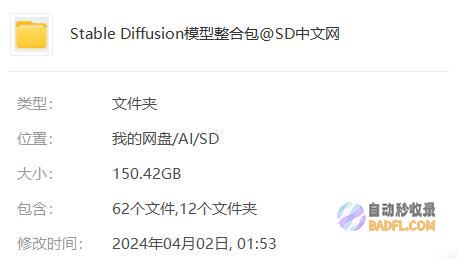

150GB的Stable Diffusion大模型、LoRA模型整合包,常用动漫、写实大模型都涵盖……
关注微信公众号“助澜”,回复“SD模型”即可获取网盘链接


电脑需要安装压缩软件,如7z,WINRAR,360压缩等,才能解压缩7z文件;
如果电脑没有压缩软件,可先,如有请忽略


需注意!请将SD运行在纯英文目录下,放置它的文件夹不要出现中文
推荐D:\SD,即D盘根目录创建一个名为SD的文件夹,将压缩包解压在这个位置
解压 sd-webui-aki-v4.6 文件夹后,双击打开A启动器 程序即可。

如果希望以后从桌面启动SD,可以右键A启动器.exe,选择“发送到桌面快捷方式”

点击右下角一键启动即可运行Stable Diffusion ,它先会弹出启动控制台!

一般会等待十来秒,它就会自动弹出Stable Diffusion 的操作页面!然后在提示词输入框输入你要生成图片的描述,点击生成即可!

亲爱的Stable Diffusion中文网用户,今天我们要来讲解如何正确安装和使用stable-diffusion-webui。本教程将会提供详细的步骤和链接,希望能帮助大家顺利…
大家好,我是Stable Diffusion中文网的小编。我很高兴能为大家介绍如何成功安装Stable Diffusion WebUI软件。Stable Diffusion Web…
在进行Stable Diffusion的本地部署之前,除了安装Python 3.10.6之外,还需要安装Git并克隆项目代码。Git是一种分布式版本控制系统,它可以帮助我们管理项目…
如果你不想安装Git,也可以直接下载源码到本地。以下是两种下载源码的方法: 方法一:使用Git克隆项目代码在命令行或终端中执行以下命令: git clone https://git…
大家好,我是Stable Diffusion中文网的小编。我很高兴能为大家介绍如何将Stable Diffusion部署到本地。Stable Diffusion是一个强大的图像生成…
在今天的文章中,我们将探讨为什么大多数关于Stable Diffusion和Lora的教程都似乎是基于Windows平台的。这似乎有点令人费解,但是在深入研究之后,我们能够找到合理…
你好,我是Stable Diffusion中文网的小编,今天将为大家分享一些关于如何选择稳定扩散(Stable Diffusion)的电脑配置以及显卡推荐的重要信息。稳定扩散是一款…
本文地址:https://www.badfl.com/article/00746a110a9cdf3afbcc.html
上一篇:LightDiffusionFlow腾讯开源的StableDiffus...
下一篇:StableDiffusion本地安装部署教程适用于苹...
<a href="https://www.badfl.com/" target="_blank">自动秒收录</a>